BitBox02 Anleitung
So erstellst du ein zusätzliches Konto auf deiner BitBox02
Eine Schritt-für-Schritt-Anleitung, um ein eigenes Bitcoin-Konto für deine versicherten Coins in der BitBoxApp anzulegen.
Falls du nur einen Teil deiner Coins versichern möchtest oder die Privatsphäre deines Hauptwallets behalten möchtest, kannst du auf deiner BitBox02 ein zusätzliches Konto für die Verwahrung der versicherten Coins erstellen.
Da Bitsurance aktuell nur Coins auf Native-Segwit-Adressen versichert, kann es nötig sein, Coins an eine neue Adresse in der BitBoxApp zu schicken. Um sicherzugehen, dass alle versicherten Coins korrekt zugeordnet sind, empfehlen wir grundsätzlich ein eigenes Konto für Bitsurance.
Konto hinzufügen
- Öffne die BitBoxApp und entsperre deine BitBox02. Falls du die BitBox02 zum ersten Mal an diesem Computer verwendest, bestätige den Pairingcode.
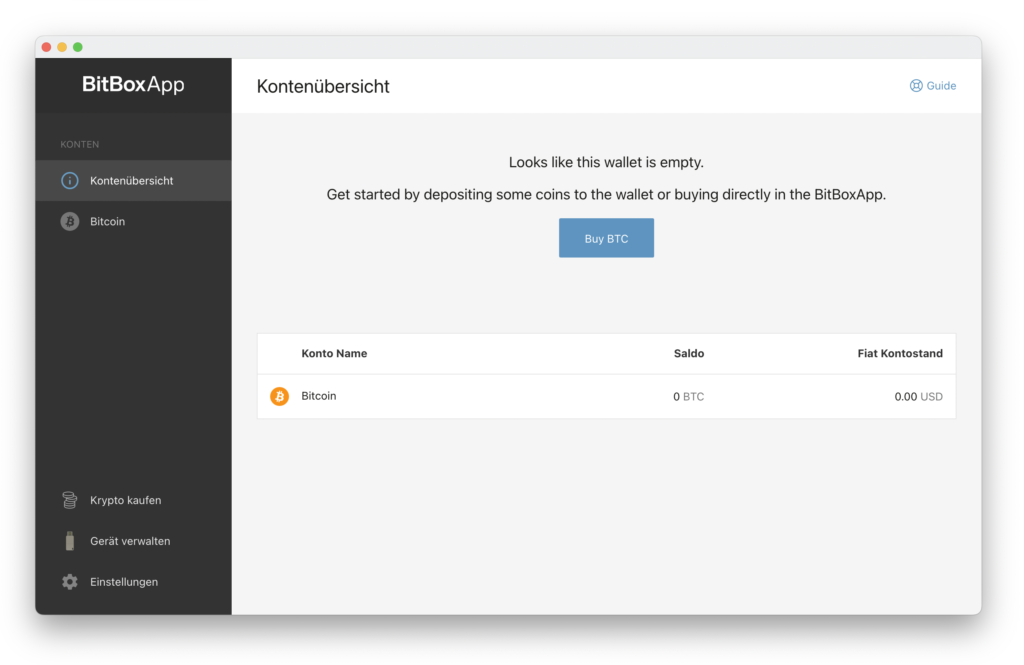
Starte in der BitBoxApp mit entsperrter BitBox02.
- Klicke unten links auf Einstellungen.
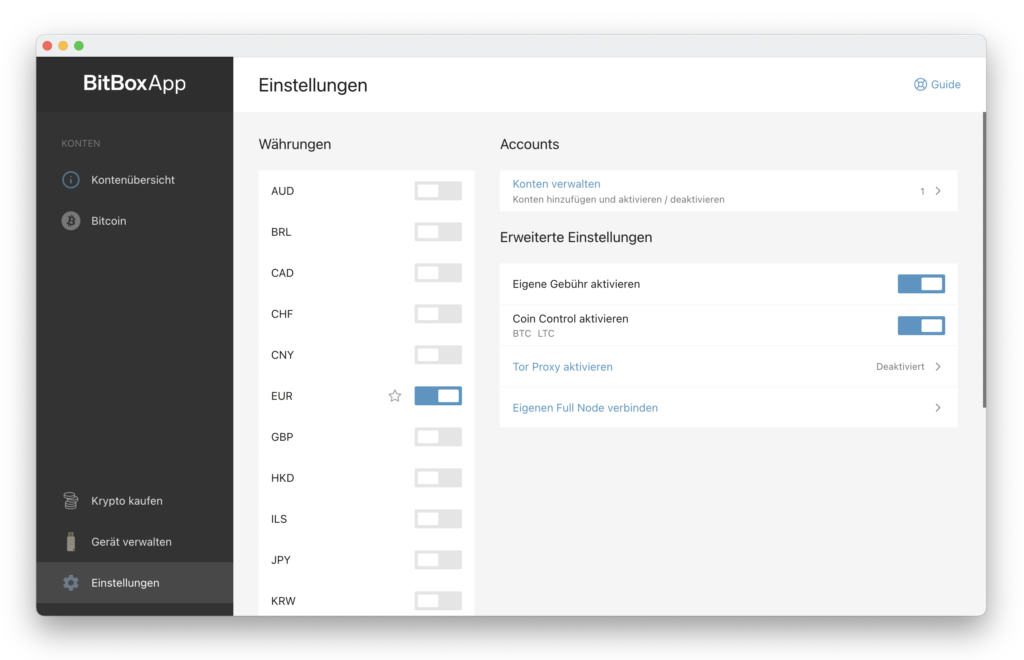
Die Konten-Verwaltung erreichst du über die Einstellungen.
- Wähle Konten verwalten.
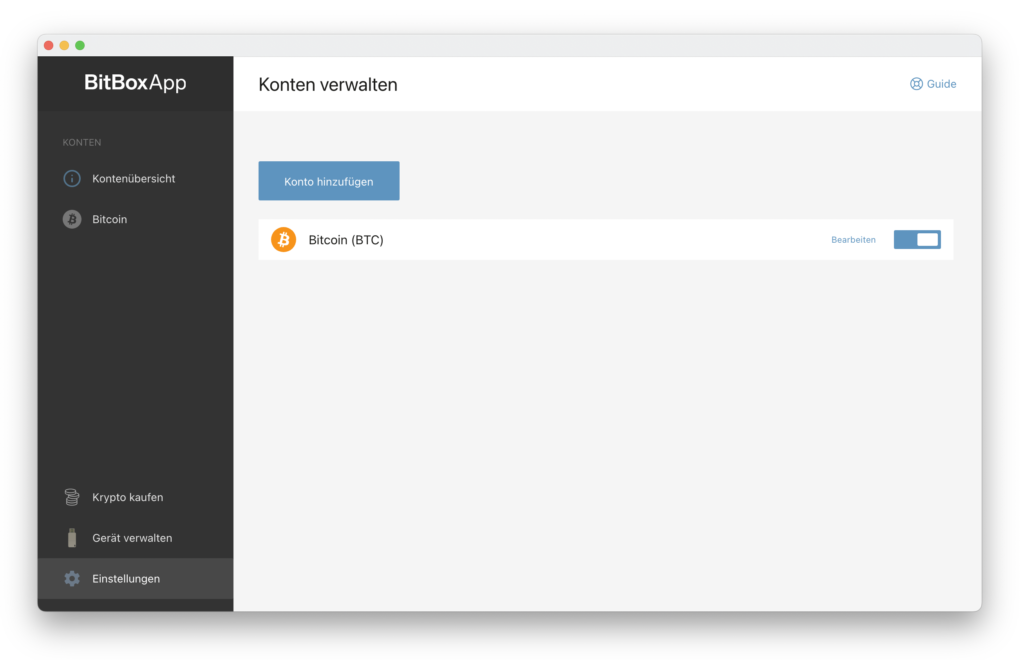
Hier kannst du ein zusätzliches Bitcoin-Konto anlegen.
- Klicke auf Konto hinzufügen.
- Wähle einen Namen für das Konto und bestätige mit Konto hinzufügen.
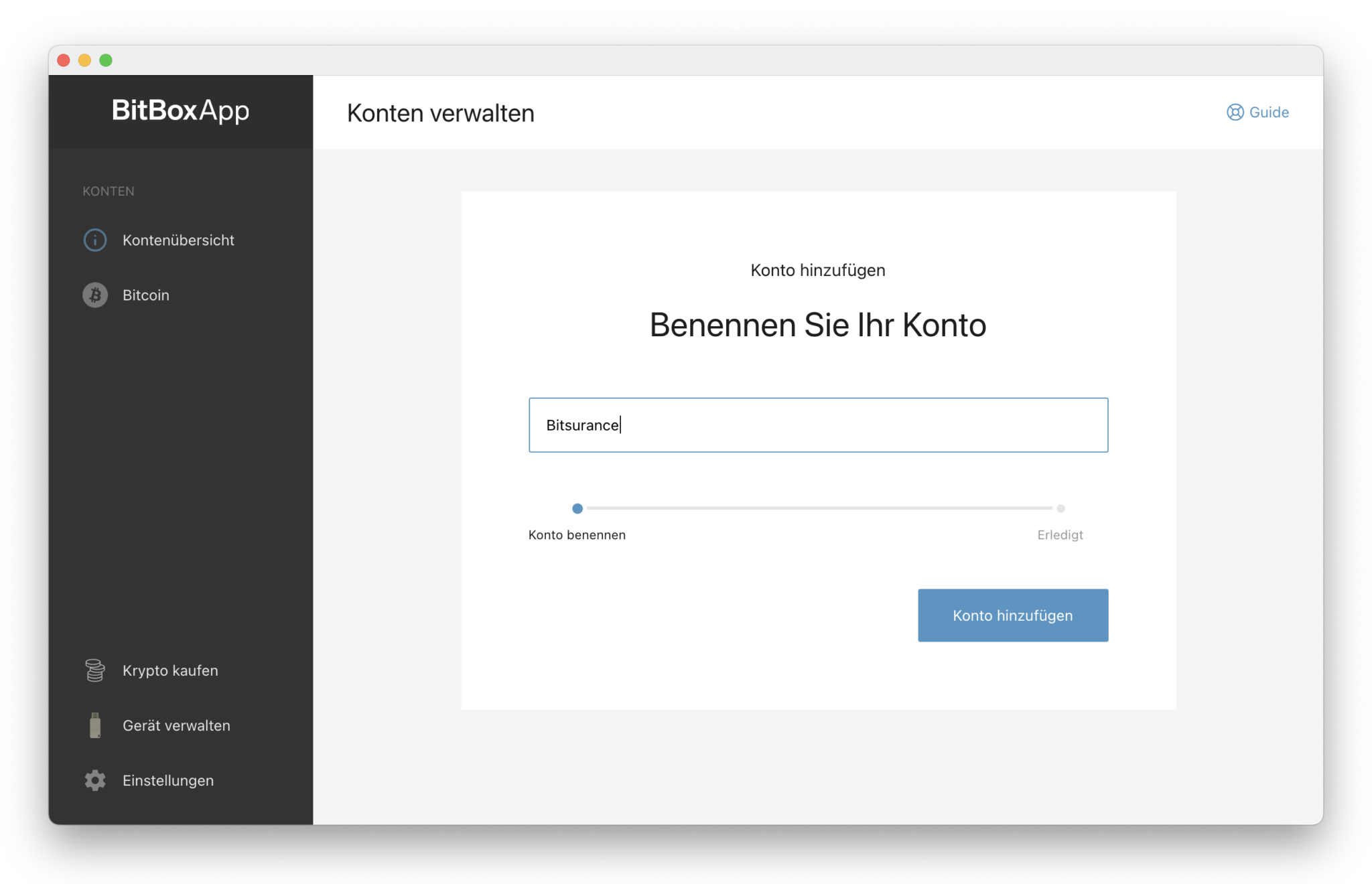
Ein eindeutiger Name wie Bitsurance hilft dir, das Konto später wiederzufinden.
- Das Konto wurde hinzugefügt und kann nun in der linken Seitenleiste ausgewählt werden.
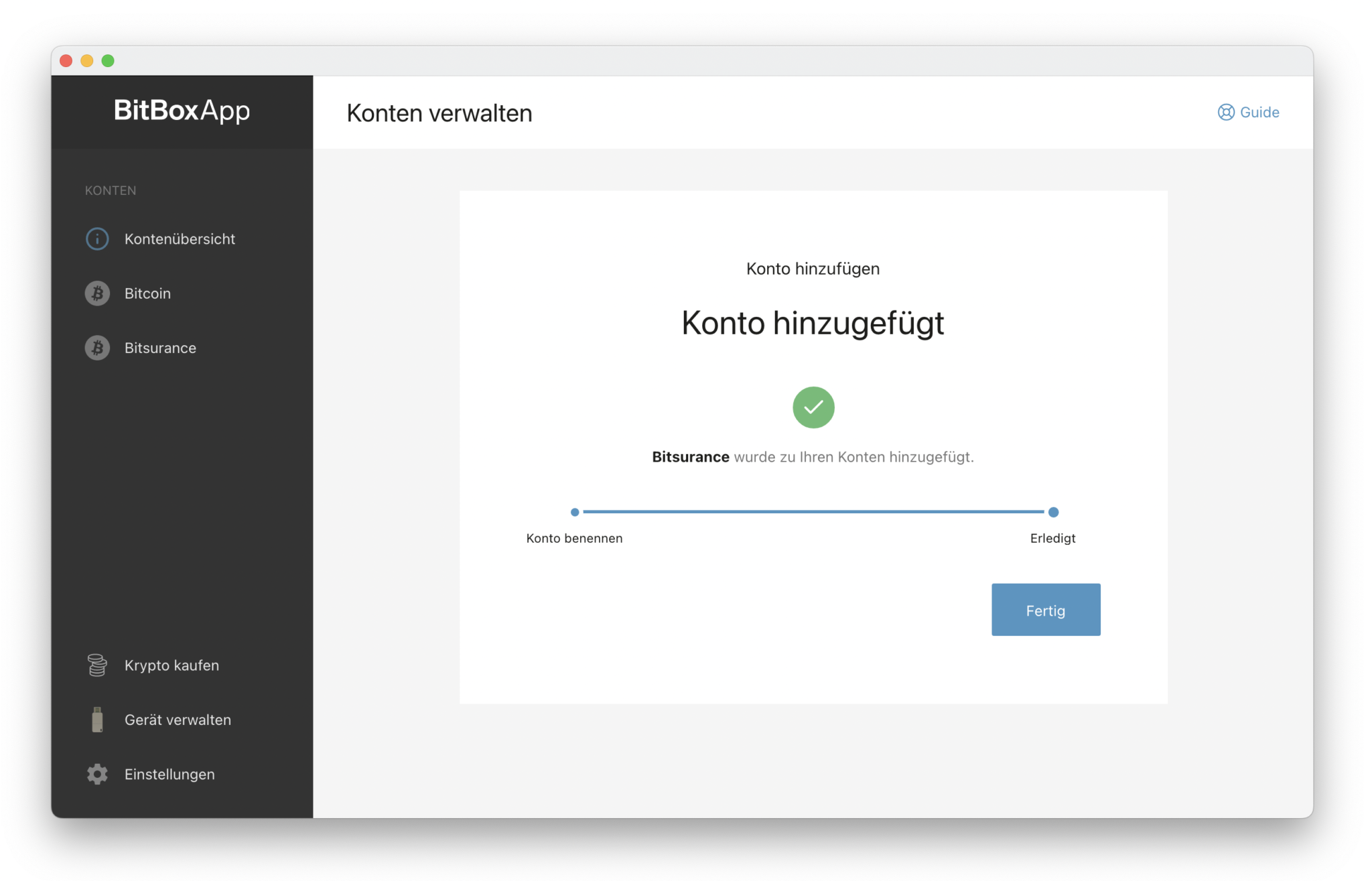
Nach dem Anlegen erscheint das neue Konto in deiner Kontoliste.
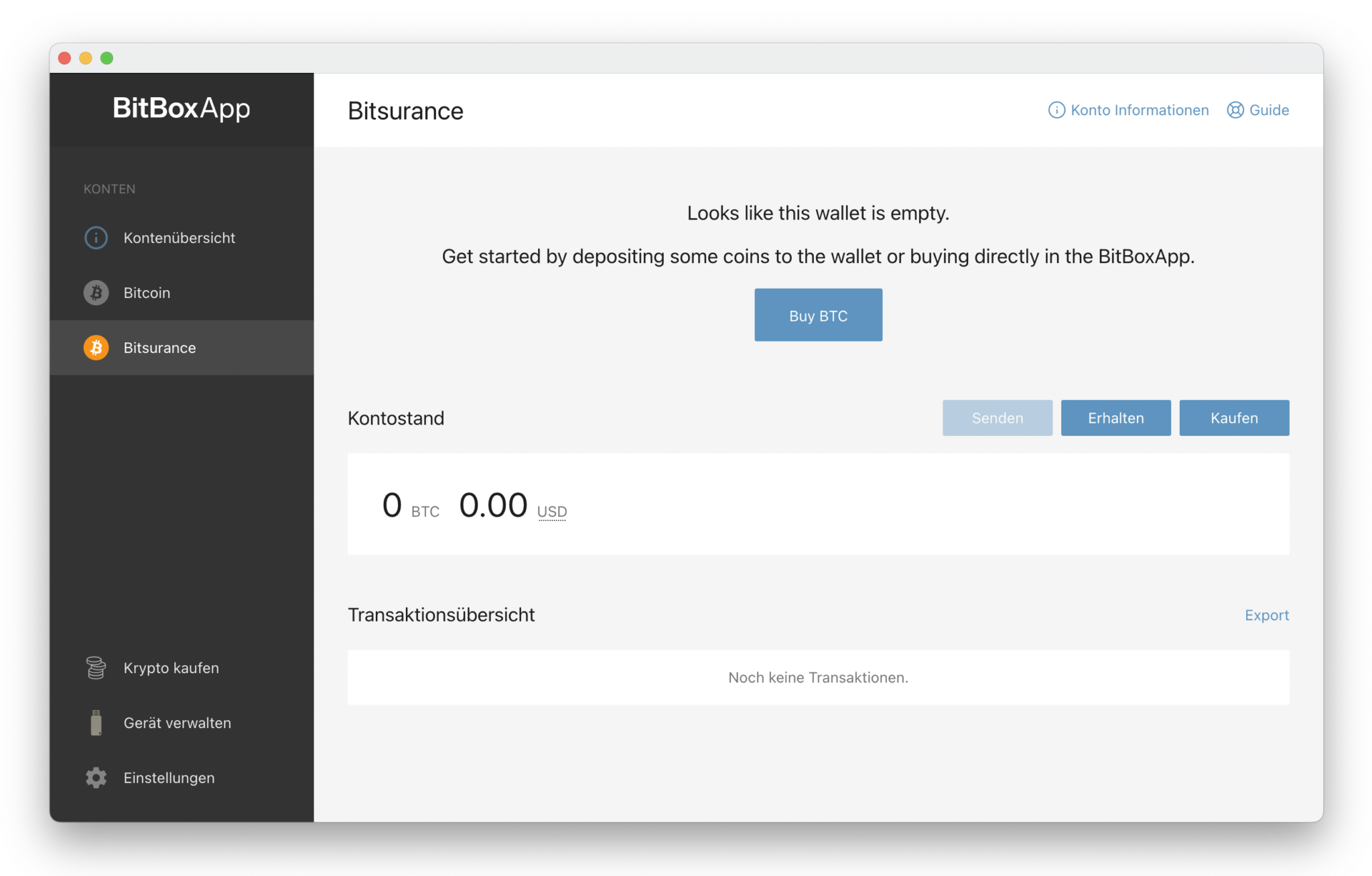
Wähle das neue Konto aus, bevor du eine Empfangsadresse erzeugst.
Coins übertragen
- Klicke im neuen Konto auf Erhalten, um eine neue Bitcoin-Adresse zu erstellen und sie auf deiner BitBox02 anzeigen zu lassen.
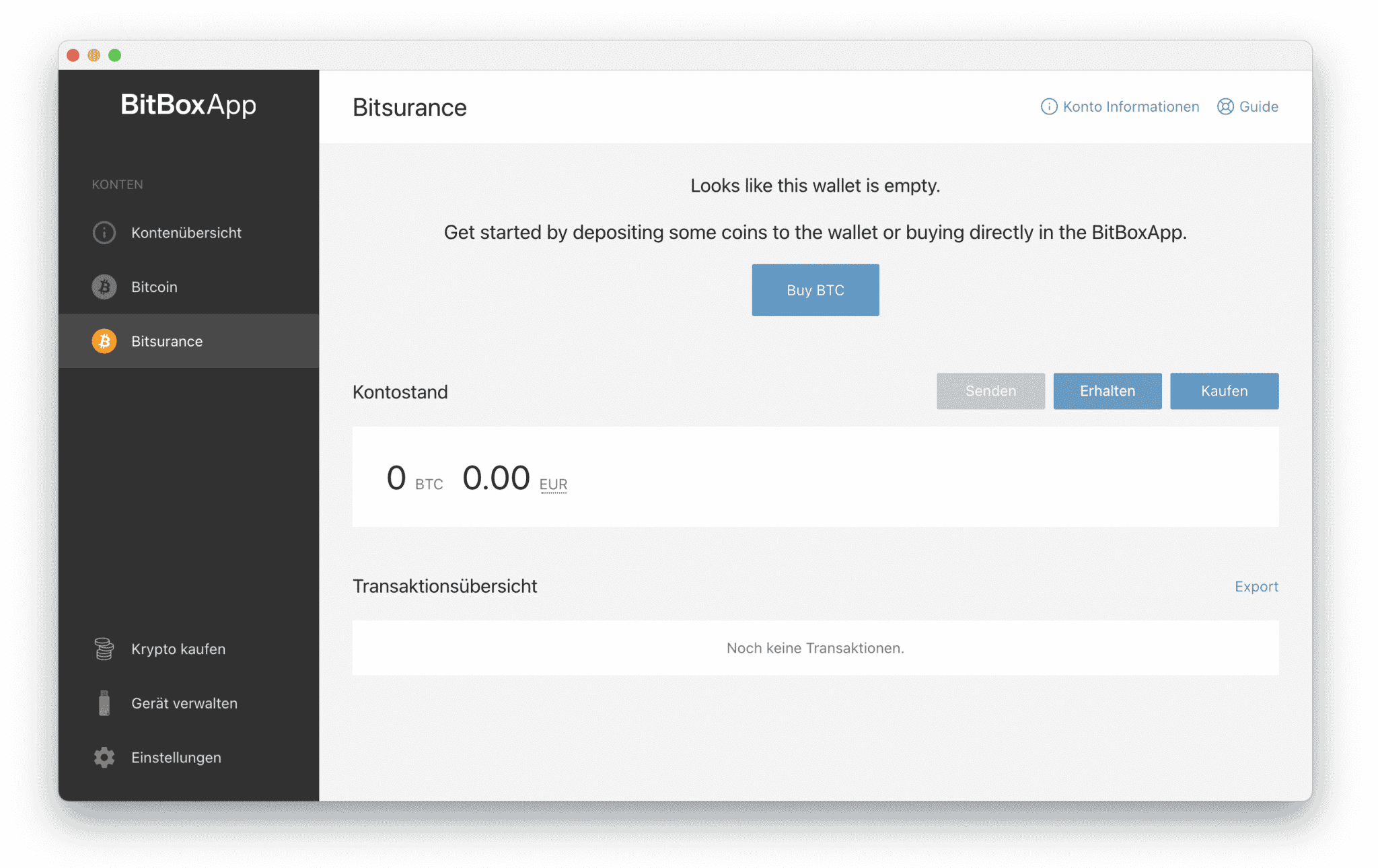
Erzeuge die Empfangsadresse im neu angelegten Konto.
- Prüfe, dass die Adresse mit bc1q beginnt, kopiere die Adresse und merke dir die letzten Zeichen.
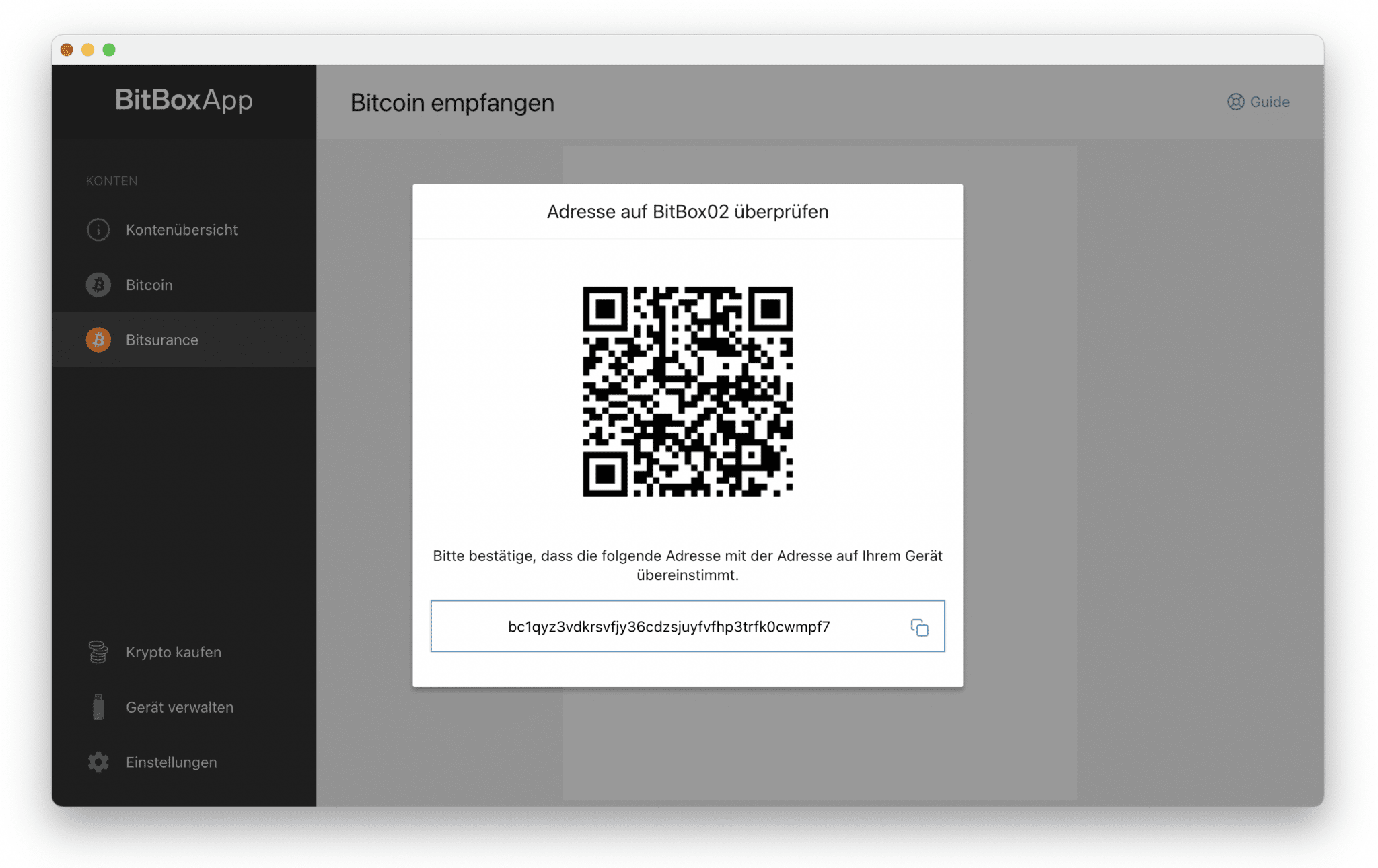
Vergleiche die Adresse in der App mit der Anzeige auf deiner BitBox02.
- Wechsle zurück in dein altes Konto und klicke auf Senden, um eine Transaktion an die kopierte Adresse zu senden. Wenn du deinen gesamten Bitcoin-Bestand übertragen möchtest, kannst du Alles senden aktivieren.
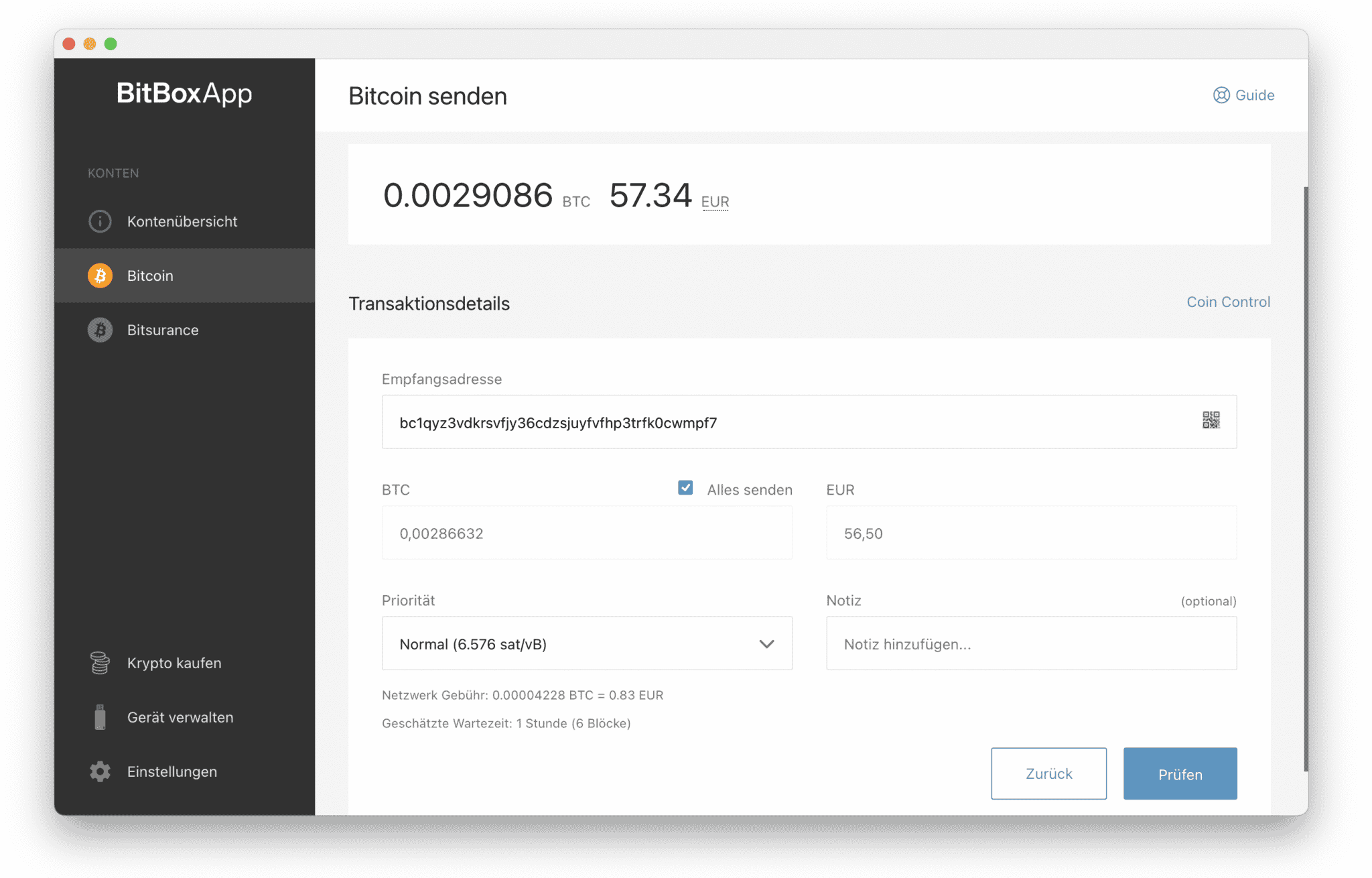
Sende die Coins aus dem alten Konto an die Empfangsadresse des neuen Kontos.
Nach ungefähr einer Minute sollte in deinem Bitsurance-Konto eine eingehende Transaktion angezeigt werden.