Trezor Anleitung
So signierst du eine Nachricht mit deinem Trezor
Eine Schritt-für-Schritt-Anleitung, um im Bitsurance Registrierungsprozess eine Bitcoin-Nachricht mit deinem Trezor zu signieren.
Um zu beweisen, dass du der Eigentümer des versicherten Wallets bist, benötigen wir von dir eine Signatur. Diese bestätigt zweifelsfrei, dass du Kontrolle über das übermittelte Konto hast. Die Signatur ist in wenigen Minuten erledigt und gibt Bitsurance keinen Zugriff auf deine Bitcoin.
Wie du eine Nachricht mit deinem Trezor signierst, zeigen wir dir in diesem Beitrag.
Trezor Suite vorbereiten
- Verbinde deinen Trezor mit deinem Computer.
- Öffne die Trezor Suite und entsperre deinen Trezor.
- Wähle den Bitcoin-Account aus, den du versichern möchtest.
- Öffne den Tab Sign & Verify. Dieser Punkt liegt in der Trezor Suite hinter den weiteren Optionen.
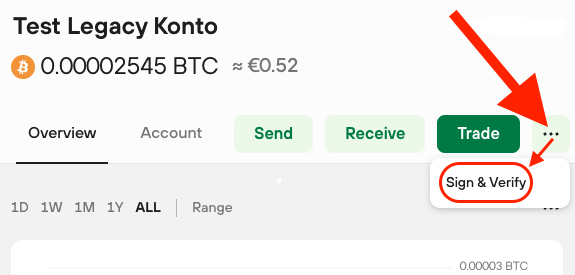
Öffne Sign & Verify im Bitcoin-Konto, das du bei Bitsurance verwendest.
Nachricht signieren
- Kopiere den Text, der dir im Bitsurance-Registrierungsvorgang angezeigt wird.
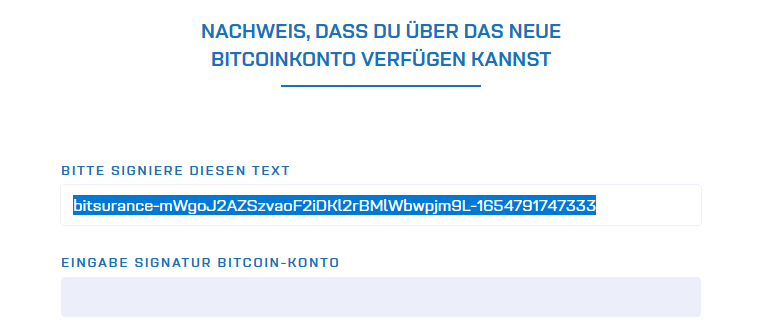
Kopiere exakt den angezeigten Bitsurance-Text. Dieser Text ist die Nachricht, die du signierst.
- Füge den Text in der Trezor Suite unter Sign message ein.
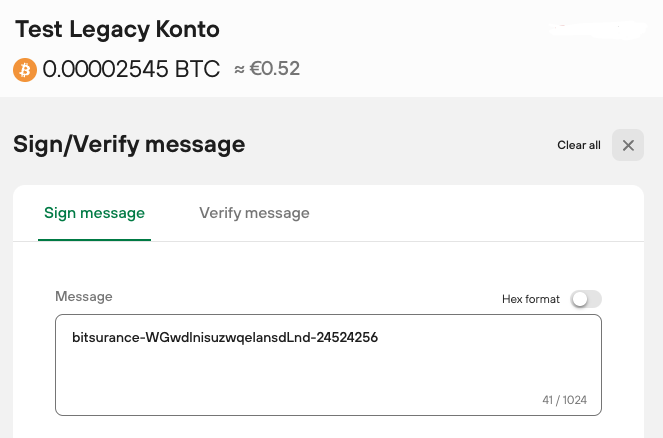
Füge die Bitsurance-Nachricht in das Sign message Feld ein.
- Wähle unter Address die erste Adresse aus den frischen Adressen aus.
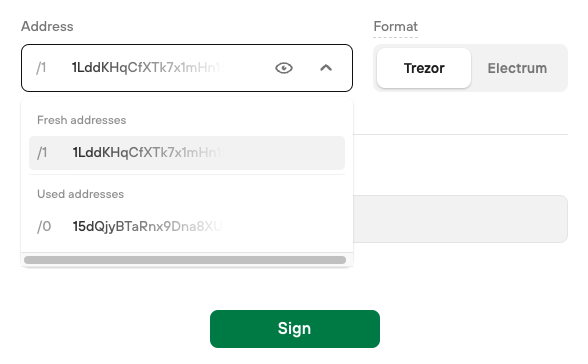
Verwende die erste Adresse des versicherten Bitcoin-Kontos.
- Klicke auf Sign und bestätige den Vorgang auf deinem Trezor.
- Kopiere die erzeugte Signatur und füge sie bei Bitsurance in das Signaturfeld ein.
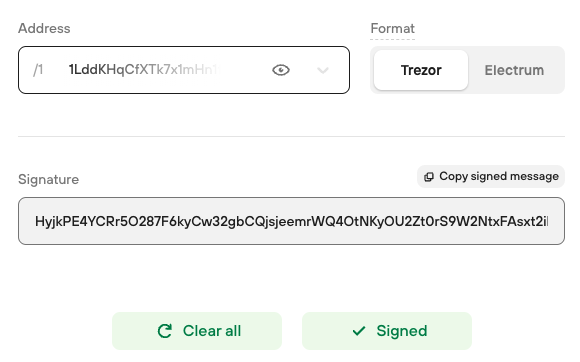
Kopiere die komplette Signatur zurück in den Bitsurance-Registrierungsvorgang.
Das war's. Du hast damit nachgewiesen, dass du Kontrolle über das Bitcoin-Konto hast, ohne private Schlüssel oder Seed-Wörter offenzulegen.