Ledger Anleitung
So signierst du eine Nachricht mit deinem Ledger
Eine Schritt-für-Schritt-Anleitung, um im Bitsurance Registrierungsprozess eine Bitcoin-Nachricht mit deinem Ledger zu signieren.
Um zu beweisen, dass du der Eigentümer des versicherten Wallets bist, benötigen wir von dir eine Signatur. Diese bestätigt zweifelsfrei, dass du Kontrolle über das übermittelte Konto hast. Die Signatur ist in wenigen Minuten erledigt und gibt Bitsurance keinen Zugriff auf deine Bitcoin.
Wie du eine Nachricht mit deinem Ledger signierst, zeigen wir dir in diesem Beitrag.
Electrum Wallet installieren
Ledger Live kann Bitcoin-Nachrichten nicht direkt signieren. Deshalb verwenden wir Electrum Wallet und verbinden Electrum mit deinem Ledger, um die Signatur zu erstellen.
Lade Electrum nur von der offiziellen Webseite herunter: https://electrum.org/#download
Wähle die passende Version für dein Betriebssystem, installiere Electrum und öffne anschließend den Einrichtungsassistenten.
Wichtig: Gib niemals deine 24 Wörter, Seed Phrase oder Wiederherstellungswörter in Electrum oder eine andere Software ein. Der Ledger bleibt dein Schlüsselgerät. Electrum wird nur als Oberfläche verwendet.
Ledger mit Electrum verbinden
- Verbinde deinen Ledger mit dem Computer. Ledger Live sollte dabei geschlossen sein.
- Entsperre den Ledger und öffne auf dem Gerät die Bitcoin-App.
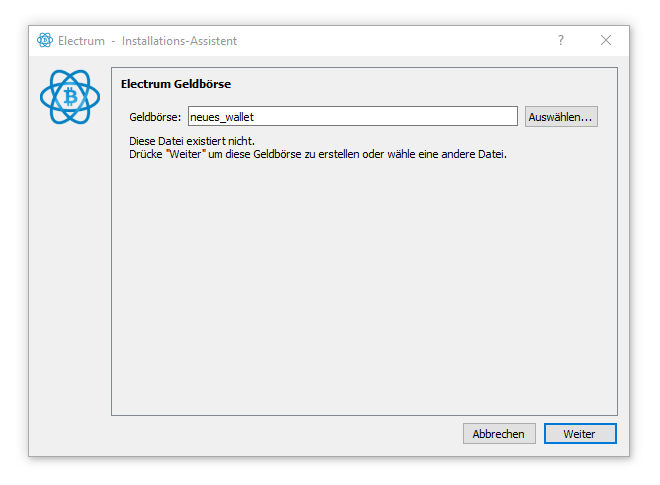
- Erstelle in Electrum über Datei > Neu eine neue Wallet-Datei. Der Name ist frei wählbar.
Electrum fragt nach einem Namen für die neue lokale Wallet-Datei.
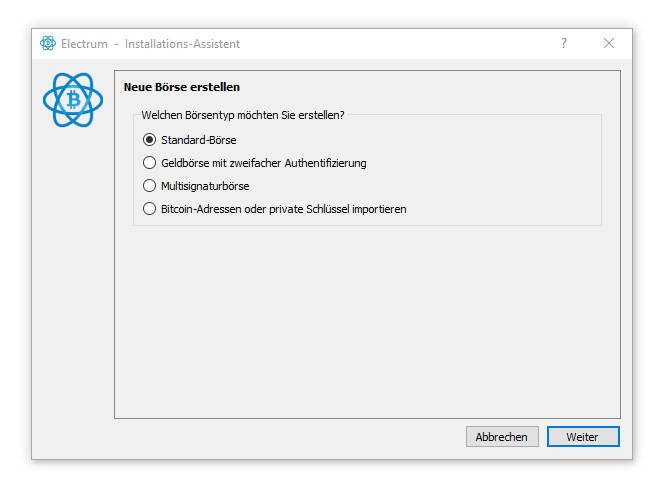
- Wähle Standard-Wallet und klicke auf Weiter.
Wähle eine Standard-Wallet, damit Electrum ein normales Bitcoin-Konto mit deinem Ledger verbindet.
- Wähle Ein Hardware-Gerät verwenden.
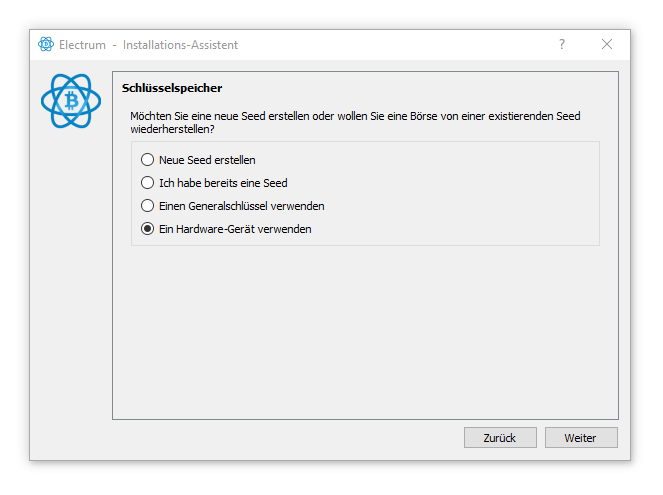
Der Ledger wird als Hardware-Gerät verbunden. Gib niemals deine Seed-Wörter in Electrum ein.
- Wähle deinen Ledger aus. Falls er nicht angezeigt wird, prüfe, ob das Gerät entsperrt ist und die Bitcoin-App geöffnet ist.
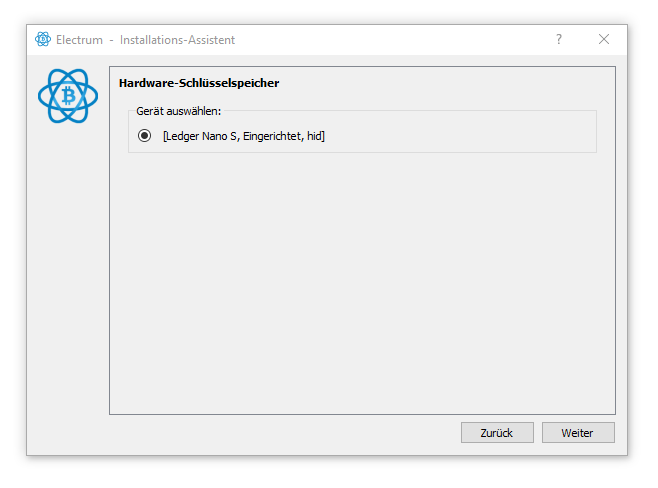
Wenn der Ledger entsperrt ist und die Bitcoin-App läuft, sollte er in Electrum auswählbar sein.
Ableitungspfad auswählen
Electrum muss wissen, welches Bitcoin-Unterkonto deines Ledgers verwendet werden soll. Der Ableitungspfad hängt vom Adresstyp und vom Kontoindex ab.
Den Adresstyp findest du in Ledger Live beim Bitcoin-Konto, das du versichern möchtest. Typische Bezeichnungen sind:
- Legacy
- Segwit
- Native Segwit
Der Kontoindex ist die dritte Zahl im Ableitungspfad. Das Standardkonto verwendet den Index 0. Wenn du zum Beispiel das vierte Bitcoin-Unterkonto deines Ledgers für Bitsurance verwendest, ist der Index 3.
Du findest diese Information in Ledger Live beim jeweiligen Konto unter Konto bearbeiten > Erweitert. Achte dort auf den Wert index.
Beispiele:
- Standardkonto mit Native Segwit: m/84'/0'/0'
- Viertes Unterkonto mit Native Segwit: m/84'/0'/3'
- Standardkonto mit Segwit: m/49'/0'/0'
- Standardkonto mit Legacy: m/44'/0'/0'
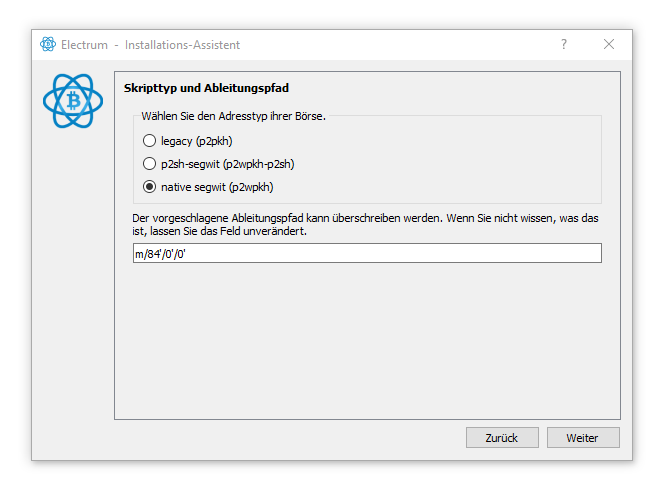
Bei einem Native-Segwit-Standardkonto bleibt der vorgeschlagene Pfad m/84'/0'/0' unverändert.

Der Kontotyp in Ledger Live hilft dir, den richtigen Adresstyp in Electrum zu wählen.
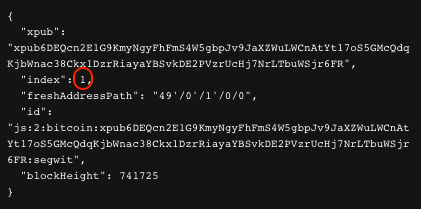
Den Kontoindex findest du in Ledger Live in den erweiterten Kontodetails.
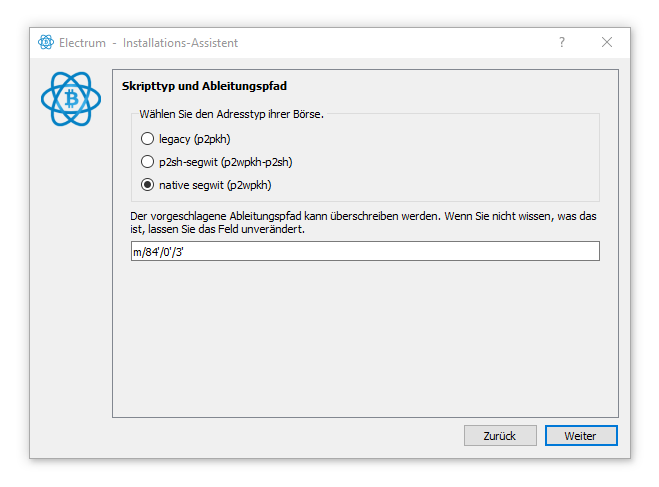
Für das vierte Unterkonto wird aus m/84'/0'/0' der Pfad m/84'/0'/3'.
Prüfe vor dem Fortfahren noch einmal, dass auf deinem Ledger die Bitcoin-App geöffnet ist. Danach kannst du die Wallet-Einrichtung in Electrum abschließen. Optional kannst du die lokale Electrum-Wallet-Datei mit einem Passwort verschlüsseln.
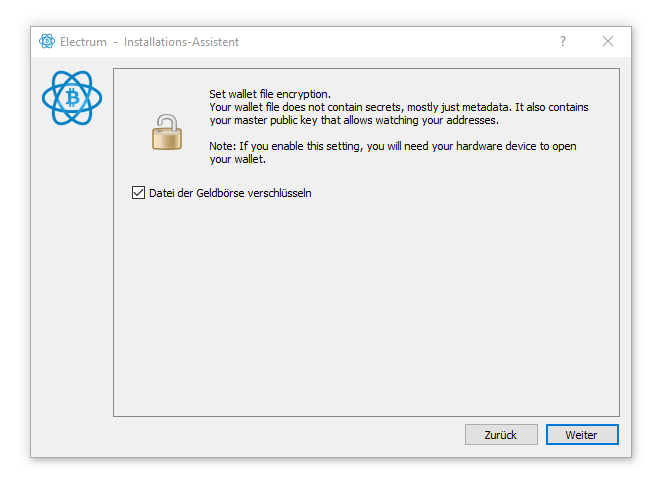
Die lokale Electrum-Wallet-Datei enthält keine Seed-Wörter, kann aber optional verschlüsselt werden.
Nachricht signieren
- Öffne in Electrum im Menü Ansicht den Punkt Adressen anzeigen. Dadurch erscheint der Tab Adressen.
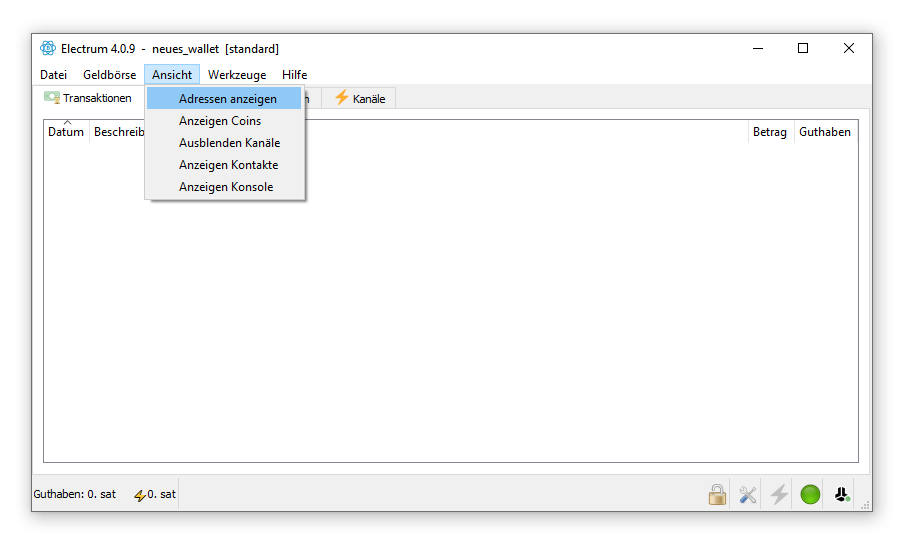
Aktiviere die Adressansicht, damit du die Empfangsadressen des verbundenen Kontos auswählen kannst.
- Wechsle in den Tab Adressen.
- Klicke mit der rechten Maustaste auf die erste Adresse deines versicherten Kontos.
- Wähle Nachricht signieren/verifizieren.
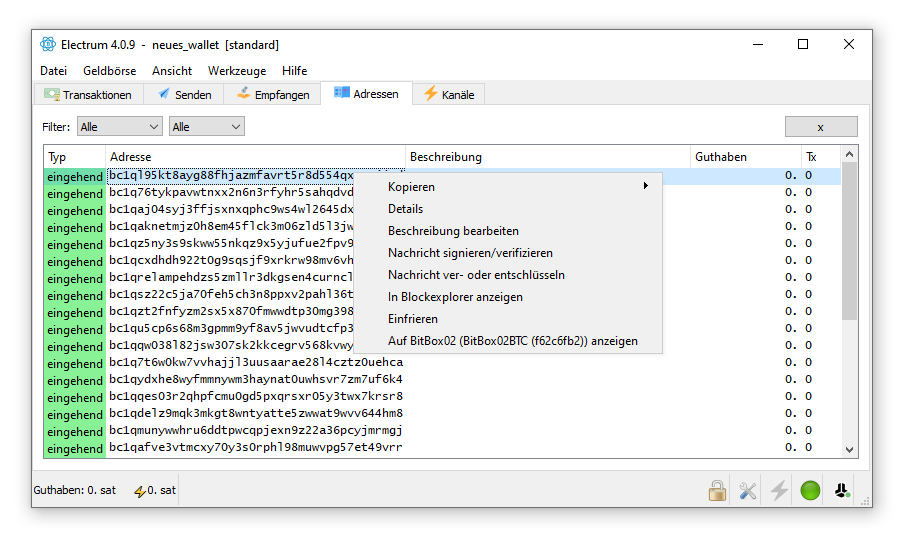
Öffne den Signaturdialog über die erste Adresse deines versicherten Kontos.
- Kopiere den Text, der dir im Bitsurance-Registrierungsvorgang angezeigt wird.
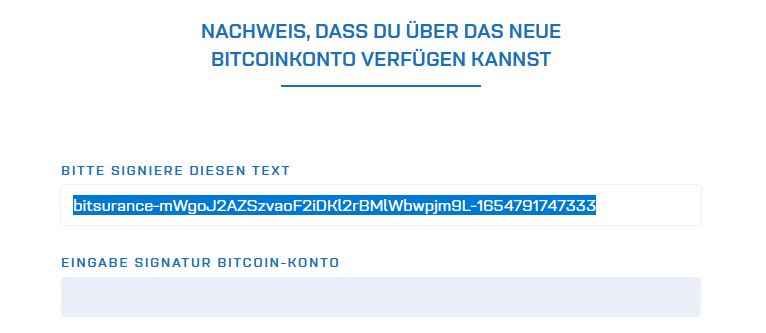
Kopiere exakt den angezeigten Bitsurance-Text. Dieser Text ist die Nachricht, die du signierst.
- Füge diesen Text in Electrum in das Feld Nachricht ein.
- Klicke auf Signieren.
- Bestätige die Signatur auf deinem Ledger.
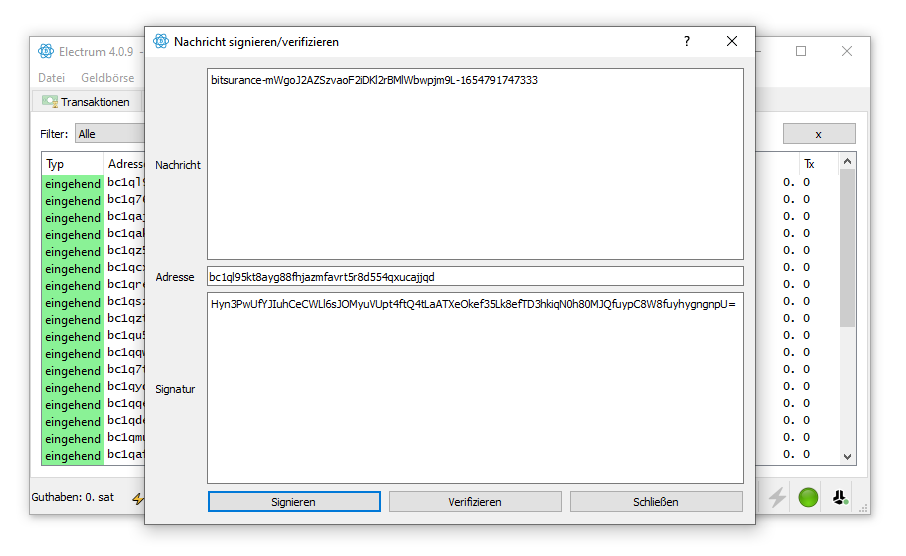
Nach dem Signieren erscheint die Signatur im unteren Feld des Electrum-Dialogs.
- Kopiere die erzeugte Signatur aus Electrum.
- Füge die Signatur im Bitsurance-Registrierungsvorgang ein.
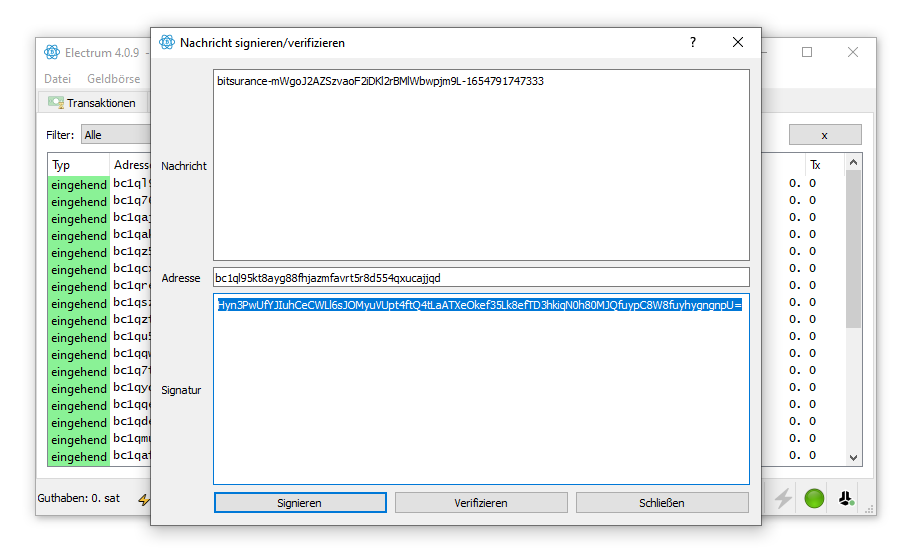
Kopiere die komplette Signatur und füge sie bei Bitsurance in das Signaturfeld ein.
Das war's. Du hast damit nachgewiesen, dass du Kontrolle über das Bitcoin-Konto hast, ohne private Schlüssel oder Seed-Wörter offenzulegen.